

使用权 KK8 在 Android、iOS、Windows 和 macOS 上
KK8 目前提供基于浏览器的访问,而其专用应用程序和 APK 即将推出。用户无需下载非官方安装文件,而是可以将官方网站添加到 Android 或 iOS 主屏幕,或在 Windows 和 macOS 上创建方便的快捷方式。
开始于 https://kk8official.com.my/ (裸 URL)当您想在创建快捷方式之前验证主网站时。您还可以使用 KK8 官方主页 (/en/)(内部链接)用于一般平台访问,或如何添加到主屏幕 (/en/user-guide/how-to-add-to-homescreen)(内部链接)用于其他快捷方式指导。
KK8 应用程序和 APK 可用性
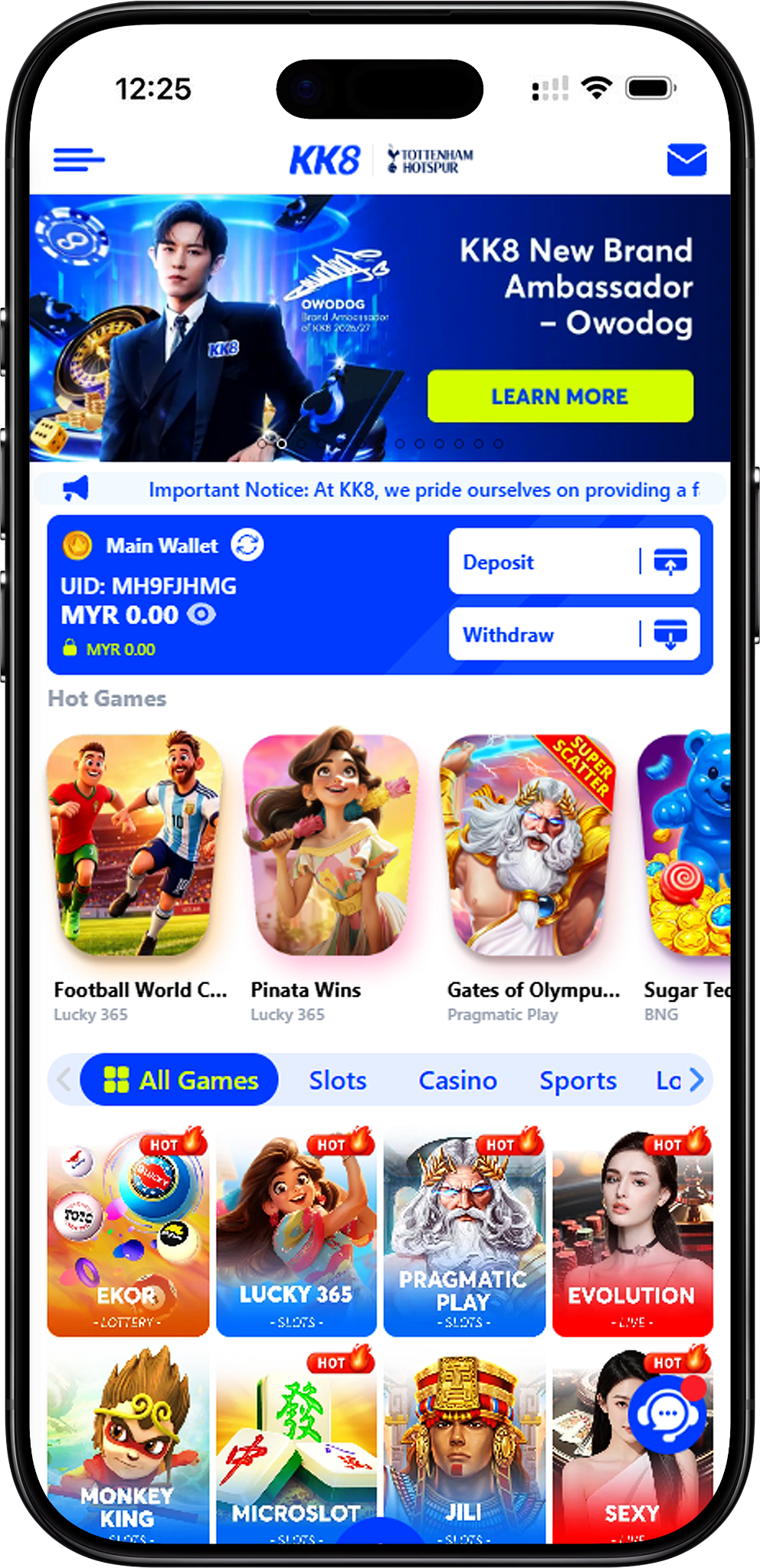
专用移动应用程序和 Android APK 目前即将推出。在正式版本发布之前,用户可以通过兼容的浏览器访问该平台,并创建主屏幕或桌面快捷方式,以便将来更快地访问。
避免从自称是官方的未知第三方网站下载 APK 文件或应用程序。当本机应用程序可用时,检查 KK8 安装前下载(/en/download)(内部链接)和官方平台信息。
Android 无需 APK 即可访问
Android 用户可以在 Chrome 中打开该网站并将其添加到主屏幕。这将创建一个图标,提供方便的基于浏览器的访问,而无需单独安装 APK。
无需下载 App Store 即可访问 iOS
iPhone 和 iPad 用户可以使用 Safari 的“添加到主屏幕”功能。生成的图标可用作网站的快捷方式,并且不需要本机 iOS 应用程序。
无需安装软件即可桌面访问
Windows 和 macOS 用户可以创建浏览器或桌面快捷方式。根据浏览器的不同,网站也可能在单独的窗口中打开,以获得更像应用程序的体验。
如何添加 KK8 到 Android 上的主屏幕
Android 用户可以通过 Chrome 创建主屏幕快捷方式。使用官方网站而不是未知的 APK 源按照以下步骤操作。
步骤 1. 在 Android 设备上打开 Chrome
在 Android 手机或平板电脑上启动 Google Chrome。建议使用更新的浏览器,以便可用的快捷方式或安装选项正常工作。
步骤2.访问官方网站
在Chrome中打开主平台网站并等待页面完全加载。如果您想先确认导航是否正确,请使用官方主页 (/en/)(内部链接)。
步骤 3. 打开 Chrome 菜单
点击 Chrome 右上角的三点菜单。确切的菜单位置可能会略有不同,具体取决于您的 Chrome 版本和 Android 设备。
步骤 4. 选择添加到主屏幕
从可用菜单选项中选择添加到主屏幕。在某些 Android 设备上,当网站支持类似应用程序的浏览器体验时,Chrome 可能会显示“安装应用程序”。
步骤 5. 选择快捷方式名称
输入快捷方式的可识别名称,例如 KK8,并确认该操作。保持名称简单,以便图标在您的设备上易于识别。
步骤 6. 确认主屏幕图标
返回 Android 主屏幕并检查是否出现新图标。点击一次以确认其正确打开所需的网站。
Chrome 显示"安装应用程序"怎么办?
Chrome 有时可能会显示“安装应用程序”而不是“添加到主屏幕”。这通常代表浏览器管理的类似应用程序的体验,而不是单独下载的 APK。如果该选项出现异常,请刷新页面或重新打开 Chrome,然后再重试。
如何添加 KK8 到 iOS 上的主屏幕
iPhone和iPad用户可以通过Safari添加网站快捷方式。 Apple 直接在 Safari 中提供此功能,因此请在执行以下步骤时使用该浏览器。
步骤 1. 打开 Safari
在 iPhone 或 iPad 上启动 Safari。添加到主屏幕过程是为 Safari 设计的,在其他 iOS 浏览器中可能不会以相同的方式显示。
步骤 2. 打开网站
导航到目标平台页面并允许其完成加载。之后需要帐户访问帮助的用户可以访问 KK8 登录 (/en/login)(内部链接)。
步骤 3. 点击分享按钮
点击 Safari 的共享按钮,该按钮由带有向上箭头的正方形表示。根据您的 iOS 版本和设备方向,其位置可能会有所不同。
步骤 4. 选择添加到主屏幕
滚动浏览 Safari 共享选项,然后选择“添加到主屏幕”。如果该选项没有立即可见,请查看“共享”菜单中的可用操作。
步骤 5. 自定义快捷方式名称
输入您希望在主屏幕图标下方显示的名称。一个明确的名称,例如 KK8 使快捷方式更容易识别。
步骤 6. 点击添加
点击“添加”进行确认。然后,该快捷方式应出现在您的 iPhone 或 iPad 主屏幕上,并可用于在 Safari 中重新打开网站。
如何创建 KK8 Windows 上的快捷方式
Windows 用户有多种基于浏览器的方法来创建快速桌面访问。可用的方法取决于您是否使用 Chrome、Microsoft Edge、Firefox 或其他兼容的浏览器。
步骤 1. 使用拖放方法
在支持的桌面浏览器中打开网站。如果支持,请将网站或地址栏图标从浏览器拖动到 Windows 桌面,以创建在默认浏览器中重新打开页面的快捷方式。
步骤 2. 使用 Chrome 创建快捷方式
在 Chrome 中,打开浏览器菜单并找到当前 Chrome 版本中可用的快捷方式创建选项。命名快捷方式 KK8 并确认。如果 Chrome 提供了在单独窗口中打开它的选项,您可以启用它以获得更像应用程序的布局。
步骤 3. 通过 Microsoft Edge 安装站点
Microsoft Edge 可能允许将兼容网站安装为基于站点的应用程序。打开 Edge 菜单,找到可用的“应用程序”部分,然后选择将当前站点安装为应用程序的选项。然后,您可以将其固定到“开始”或其他支持的位置。
步骤 4. 手动创建快捷方式
右键单击Windows桌面的空白区域,选择“新建”,然后选择“快捷方式”,然后输入官网地址。给快捷方式起一个清晰的名称并完成设置。
步骤 5. 测试快捷方式
打开新创建的快捷方式一次,以确保它引导您访问正确的网站。如果您打算稍后登录,请使用登录您的帐户 (/en/login)(内部链接)并将您的凭据保密。
如何创建 KK8 macOS 上的快捷方式
macOS 用户可以通过 Safari 或支持的基于 Chromium 的浏览器创建网站快捷方式。这些快捷方式提供方便的访问,无需本机 macOS 应用程序。
步骤 1. 在 Safari 中打开网站
启动 Safari 并导航到您要保存的网站。在创建快捷方式之前确认已加载正确的页面。
步骤2.将网站地址拖至桌面
如果支持,请将 URL 或网站图标从 Safari 地址区域拖到桌面。 macOS 可以创建一个 .webloc 快捷方式,在选择时打开已保存的网站。
步骤 3. 打开快捷方式进行测试
双击新创建的 .webloc 文件并验证 Safari 是否打开了所需的页面。如果快捷方式指向意外的位置,请删除并重新创建快捷方式。
步骤 4. 使用 Chrome 创建快捷方式
Chrome 用户可以使用浏览器的快捷方式创建功能(如果可用)。打开相关的 Chrome 菜单,创建快捷方式,为其指定一个可识别的名称,然后确认操作。
步骤 5. 根据需要自定义快捷方式图标
macOS 允许通过“获取信息”自定义一些快捷方式图标。这是可选的,仅更改本地快捷方式的外观;它不会改变网站或您的帐户。
浏览器访问与本机应用程序比较
浏览器和主屏幕访问
主屏幕或桌面快捷方式通过浏览器技术打开网站。它提供了更快的访问速度,同时避免了安装非官方应用程序包的需要。
本机应用程序或 APK 访问
本机应用程序或 APK 是直接安装在设备上的软件。由于官方专用下载目前即将推出,因此用户不应假设第三方 APK 文件或类似名称的应用程序是授权版本。
您现在应该使用哪个选项?
当专用应用程序不可用时,基于浏览器的访问是合适的选择。 Android 和 iOS 用户可以创建主屏幕快捷方式,而 Windows 和 macOS 用户可以保存桌面或浏览器快捷方式。
添加或安装任何东西之前的安全提示
首先验证网站
在保存快捷方式或输入帐户信息之前,请确认您正在使用目标网站。保存的快捷方式将继续打开创建它的地址,因此一开始的验证很重要。
避免未经验证的 APK 文件
不要仅仅因为 APK 使用平台名称或徽标就安装它。未知的安装文件可能会带来安全和隐私风险,尤其是当其来源无法验证时。
保护您的登录详细信息
在任何下载或快捷方式过程中,请勿泄露您的 UID、密码或 OTP。浏览器快捷方式不需要其他人知道您的登录凭据。
查看平台政策
请阅读条款和条件 (/en/terms-and-conditions)(内部链接)和隐私政策 (/en/privacy-policy)(内部链接),了解有关帐户责任、网站使用和个人信息处理的信息。
解决快捷方式和主屏幕问题
Android 上缺少“添加到主屏幕”
确认您使用的是更新版本的 Chrome,重新加载网站,然后重新打开浏览器菜单。该措辞可能会在某些 Chrome 版本或支持的网站上显示为“安装应用程序”。
iPhone 或 iPad 上缺少“添加到主屏幕”
确保您在 Safari 中打开该网站。然后打开“共享”菜单并查看可用的操作。其他 iOS 浏览器可能不会呈现相同的主屏幕工作流程。
桌面快捷方式打开错误页面
删除不正确的快捷方式,导航回目标网站,然后重新创建它。在完成快捷方式设置之前检查保存的地址。
快捷方式图标看起来不正确
快捷方式图标可能因操作系统、浏览器或缓存的网站数据而异。图标的外观本身并不能确认网站是否合法,因此请务必验证目标地址。
网站无法加载
检查您的互联网连接,刷新浏览器,然后尝试更新的兼容浏览器。如果问题仍然存在,请查看 KK8 常见问题解答 (/en/faqs)(内部链接)以获取更多指导。
有关下载和访问的常见问题
现在有专门的应用程序吗?
根据提供的信息,专用应用程序目前即将推出。同时可以使用浏览器访问和主屏幕或桌面快捷方式。
我现在可以下载 Android APK 吗?
目前官方APK即将推出。在等待授权版本时,避免安装来自未知第三方来源的非官方 APK 文件。
我可以将该网站添加到我的 Android 主屏幕吗?
是的。在 Chrome 中打开网站,访问浏览器菜单,然后选择“添加到主屏幕”或设备上显示的等效浏览器选项。
我可以将该网站添加到 iPhone 或 iPad 主屏幕吗?
是的。在 Safari 中打开网站,点击“共享”,选择“添加到主屏幕”,根据需要自定义名称,然后点击“添加”。
我可以创建 Windows 桌面快捷方式吗?
是的。根据您的浏览器,您可以将网站从地址区域拖到桌面,使用 Chrome 的快捷方式功能,通过支持的 Edge 安装网站,或手动创建 Windows 快捷方式。
我可以在 macOS 上创建快捷方式吗?
是的。 Safari 可以通过将网站地址拖到支持的桌面上来创建 .webloc 快捷方式,兼容的 Chrome 版本还可以提供快捷方式创建选项。
使用快捷方式时需要新帐户吗?
不会。快捷方式只会改变您打开网站的方式。现有用户可以继续通过 KK8 登录(/en/login)(内部链接),新用户可以查看 KK8 如果他们需要创建帐户,请注册(/en/register)(内部链接)。
在哪里可以找到更多平台说明?
请访问用户指南 (/en/user-guide)(内部链接),了解有关主屏幕访问、账户注册、登录恢复、存款、取款和其他常见流程的说明。
添加 KK8 到您的设备以便更轻松地访问
虽然专用应用程序和 APK 即将推出,但您可以使用基于浏览器的官方方法将网站添加到 Android 或 iOS 主屏幕,或在 Windows 或 macOS 上创建快捷方式。